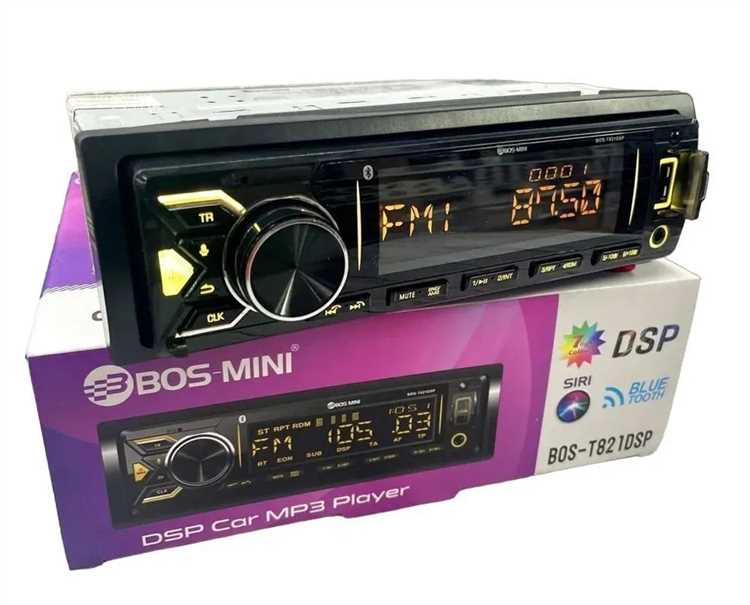
Этот компактный мультимедийный центр предназначен для предоставления всех необходимых функций для комфортного вождения. Система обеспечивает возможность подключения различных источников звука и управления ими, что делает поездки более приятными.
Перед началом использования важно ознакомиться с базовыми настройками устройства. Первоначальная конфигурация включает в себя выбор языка интерфейса и настройку часового пояса. Эти шаги помогут мгновенно адаптироваться к работе с оборудованием, что сократит время на дальнейшие манипуляции.
Обратите внимание на возможности подключения. Устройство поддерживает передачу данных через Bluetooth, что позволяет без труда соединять смартфон и другие гаджеты. Для этого следует пройти в меню подключения и выбрать нужный девайс, следуя простым инструкциям на экране. Успешная синхронизация обеспечит доступ к вашим любимым плейлистам без лишних проблем.
Не забывайте о регулярном обновлении программного обеспечения. Это обеспечит стабильную работу всей системы и улучшение функций устройства. Доступ к обновлениям осуществляется через меню настройки, где размещена соответствующая опция. Регулярно проверяйте наличие новых версий, чтобы оставаться в курсе всех нововведений.
Подключение устройства к автомобилю
Чтобы подключить данное устройство к вашему транспортному средству, необходимо следовать четким этапам. Сначала отсоедините отрицательную клемму аккумулятора. Это предотвратит короткое замыкание во время установки.
Далее, выньте старый аудиоаппарат, если он присутствует. Для этого используйте специальные инструменты: пластиковые клипсы или рукоятки, чтобы не повредить отделку. Вставьте эти инструменты в угловые щели устройства и аккуратно вытяните его наружу.
Подготовьте переходник проводов, если он входит в комплект. Проверьте, существуют ли необходимые адаптеры для соединения с системой автомобиля. Сопоставьте цвета проводов: красный подключается к питанию, черный – к земле, а остальные в зависимости от дополнительных функций.
После этого установите новое устройство на место. Убедитесь, что все соединения надежно закреплены, чтобы избежать проблем с питанием и качеством звука.
Затем подключите аккумулятор и проверьте работу. Включите питание и протестируйте основные функции: воспроизведение музыки, связь с Bluetooth и настройку радио. В случае любых неполадок проверьте подключение проводов еще раз, уделяя внимание их изоляции и контакту.
При правильном выполнении всех шагов ваше новое устройство будет работать эффективно, и вы сможете наслаждаться высоким качеством звука в автомобиле.
Настройка основных функций устройства
Для начала пользователю следует ознакомиться с системой управления. Профилируйте кнопки на панели, чтобы облегчить доступ к нужным функциям. Основные элементы управления включают:
- Включение и выключение: Кратковременное нажатие на кнопку питания активирует или отключает систему.
- Регулировка громкости: Используйте верхние и нижние клавиши на основном пульте для изменения уровня звука.
- Выбор источника: Находится на панели, одно нажатие переключает между FM, AM, Bluetooth и USB.
Настройка радиостанций осуществляется через следующий алгоритм:
- Переведите устройство в режим радио.
- Используйте ручку управления для поиска нужной частоты.
- При нажатии кнопки ‘Предустановка’ сохраните выбранную станцию.
Для подключения к устройствам Bluetooth следуйте инструкции:
- Активируйте Bluetooth на мобильном устройстве.
- В меню выбирайте ‘Подключить устройство’.
- Дождитесь появление имени вашего телефона и подтвердите соединение.
Управление воспроизведением медиаконтента осуществляется с помощью следующих функций:
- Пауза и воспроизведение: Кнопка ‘Play/Pause’ отвечает за остановку или возобновление трека.
- Перейти к следующему треку: Навигация осуществляется с помощью стрелки вправо.
- Вернуться к предыдущему треку: Стрелка влево позволяет вернуться к началу текущего трека или к предыдущему.
Для настройки эквалайзера:
- Выберите пункт ‘Настройки звука’ в меню.
- Выберите предустановленный эквалайзер или настройте свои параметры вручную.
Обновление программного обеспечения проводится через USB-накопитель. Скачайте последнюю версию с официального сайта и подключите флешку к порту. Следуйте инструкциям на дисплее для завершения установки.
Эти рекомендации помогут в более эффективном использовании системы, обеспечивая удобное управления и доступ к необходимым функциям.
Поиск и сохранение радиостанций
Для радиослушателей поиск и сохранение станций позволяют получить доступ к любимым программам и музыке. Рассмотрим, как осуществить эти действия на вашем медиаприемнике.
Чтобы начать поиск радиочастот, выполните следующие шаги:
- Включите устройство и перейдите в режим радио.
- Нажмите кнопку ‘Поиск’ или ‘Автопоиск’. Обычно она обозначена символом поисковой лупы.
- Модификация будет сканировать диапазоны частот. Обратите внимание на появляющиеся станции.
При нахождении желаемой радиостанции выполните следующие действия для её сохранения:
- Нажмите и удерживайте кнопку, соответствующую памяти (например, кнопку ‘1’ для сохранения на первую позицию).
- После звукового сигнала или отображения сообщения на дисплее, отпустите кнопку.
Для организации сохраненных станций можно:
- Сортировать их по предпочтениям, назначая номера от 1 до 6.
- Удалять ненужные записи, зажав кнопку памяти, пока не появится опция удаления.
Следуя данной методике, вы сможете быстро найти и сохранять радиостанции, что значительно упростит процесс прослушивания аудиоконтента в вашем автомобиле.
Использование Bluetooth для подключения смартфона
Подключение устройства через Bluetooth позволяет легко и быстро интегрировать смартфон с аудиосистемой автомобиля. Для начала убедитесь, что на вашем смартфоне активирована функция Bluetooth.
Включите зажигание автомобиля и включите мультимедийную систему. Перейдите в меню Bluetooth, выберите опцию ‘Поиск устройств’. Убедитесь, что ваше устройство находится в режиме видимости. На экране системы появится список доступных устройств для подключения.
Когда ваш смартфон отобразится в списке, выберите его. На экране автомобиля и смартфона может появиться запрос на подтверждение кода. Убедитесь, что коды совпадают и подтвердите соединение на обоих устройствах.
После успешного соединения у вас будет доступ к потоковой передаче музыки и возможности совершать телефонные звонки. Для удобного управления используйте голосовые команды и кнопки на руле, если они предусмотрены. По желанию, вы также можете настроить автоматическое подключение устройства при каждом запуске системы.
При необходимости удалите устройство из памяти системы, выбрав соответствующую опцию в меню Bluetooth. Это может понадобиться, если вы решили подключить другое устройство или устранить проблемы с соединением.
Работа с USB-устройствами и воспроизведение музыки
Для подключения USB-устройства достаточно вставить его в порт, расположенный в приборной панели. Убедитесь, что флешка отформатирована в формате FAT32 или exFAT, чтобы обеспечить совместимость. В большинстве случаев использование формата NTFS не рекомендуется.
Содержимое накопителя должно быть организовано удобно для быстрого доступа. Рекомендуется размещать аудиофайлы в отдельной папке, чтобы упростить поиск. Важно учитывать, что поддерживаются форматы MP3, WAV, AAC и WMA. Убедитесь, что файлы имеют качественное сжатие для лучшего звучания.
После подключения устройства на дисплее отобразится меню с доступными аудиофайлами. Выбор нужного трека осуществляется с помощью сенсорного экрана или кнопок управления. Функции «Следующий трек» и «Предыдущий трек» работают быстро и без задержек.
Может быть активирована функция случайного воспроизведения, которая позволяет слушать музыку в произвольном порядке. Для этого выберите соответствующую опцию в меню. Также доступна повторная функция, позволяющая воспроизводить один трек или всю папку многократно.
Обратите внимание на качество файлов. Поддерживаемая частота дискретизации – 44.1 кГц и 48 кГц. Битрейт не должен превышать 320 Кбит/с для MP3, чтобы избежать искажений.
При возникновении проблем с воспроизведением проверьте целостность файлов и наличие обновлений системы. Возможно, потребуется перезагрузка устройства после обновления. Важно также убедиться, что USB-устройство исправно и работает на других устройствах.
Настройка звука и эквалайзера
Для достижения предпочтительного качества звука настройте уровень громкости и диапазоны частот. В приложении доступны параметры, позволяющие вам точно регулировать звук согласно вашим предпочтениям.
Регулировка громкости осуществляется с помощью крутящегося регулятора или кнопок на панели. Убедитесь, что уровень громкости настроен так, чтобы избежать искажений при воспроизведении на высокой громкости.
Перейдите в меню звуковых настроек для доступа к эквалайзеру. Выберите один из предустановленных режимов, таких как ‘Поп’, ‘Рок’ или ‘Классика’, для моментального изменения характеристик звука. Если хотите получить более индивидуальное звучание, выберите ручную настройку.
Настройка эквалайзера позволяет вам изменить уровень каждой частоты. Стандартный эквалайзер может содержать следующие диапазоны: низкие (20-200 Гц), средние (200-2000 Гц) и высокие (2000-20000 Гц). Для повышения баса увеличьте уровень низких частот, а для четкости вокала настройте средние частоты.
Экспериментируйте с высокими частотами, чтобы улучшить детали и яркость звучания. При этом избегайте чрезмерной коррекции, так как это может привести к искажению.
Сохранение настроек важно после внесения изменений. Убедитесь, что вы сохранили свою адаптацию эквалайзера, прежде чем выйти из меню, чтобы изменения вступили в силу при следующем прослушивании.
Также обратите внимание на функцию звуковых эффектов. Некоторые модели могут поддерживать дополнительные эффекты, как реверберация или усиление басов. Если доступно, экспериментируйте с ними для обогащения прослушивания.
Обновление программного обеспечения
Для поддержания функциональности и добавления новых возможностей важен регулярный апдейт прошивки системы. Этот процесс позволяет устранить ошибки и улучшить стабильность работы.
Перед началом обновления убедитесь, что устройство подключено к источнику питания. Рекомендуется использовать оригинальные кабели и адаптеры.
Для загрузки последней версии программного обеспечения необходимо посетить официальный сайт производителя. Найдите раздел с поддержкой, введите модель вашего устройства и скачайте соответствующий файл.
Сохраните загруженный файл на USB-накопителе. Требуется форматировать его в FAT32 для корректного считывания системой. Убедитесь, что на флешке достаточно свободного места.
Включите автомобиль и подключите накопитель к USB-порту системы. Перейдите в настройки и выберите пункт обновления ПО. Следуйте указаниям на экране, чтобы завершить процесс.
После завершения обновления система предложит перезагрузиться. Не отключайте питание и ждите завершения процесса.
Рекомендуется периодически проверять наличие обновлений, чтобы система всегда работала на максимуме производительности.
Использование навигации и карт
Встроенная система навигации предоставляет удобный доступ к картам и маршрутам. Перед началом использования убедитесь, что все карты актуальны. Для этого может потребоваться подключение к интернету или использование USB-накопителя.
Чтобы начать использование навигации:
- Включите устройство и дождитесь загрузки системы.
- На главном экране выберите раздел «Навигация».
- Введите пункт назначения вручную или воспользуйтесь голосовым управлением.
Система поддерживает различные способы ввода адресов. Например, можно использовать:
- Полный адрес (улица, номер дома, город);
- Название места (рестораны, магазины, достопримечательности);
- Точку на карте, выбрав ее вручную.
Важно учитывать, что корректность введённых данных влияет на скорость расчёта маршрута. При вводе адреса старайтесь быть максимально точными.
Также доступны различные параметры маршрута:
| Тип маршрута | Описание |
|---|---|
| Кратчайший маршрут | Предлагает самый быстрый путь с минимальными расстояниями. |
| Избежать платных дорог | Учитывает бесплатные маршруты, избегая платных участков. |
| Избежать пробок | Оптимизирует маршрут, избегая загруженных участков. |
После расчета маршрута система предоставит пошаговые указания. Вы можете следить за временем в пути и оставшимся расстоянием на дисплее. Если возникает необходимость изменить маршрут, просто выберите новый пункт назначения.
Полезно обновлять карты регулярно, так как новые данные могут улучшить качество навигации. Убедитесь, что используете актуальные обновления и следите за состоянием программного обеспечения устройства.
Решение популярных проблем и советы по эксплуатации
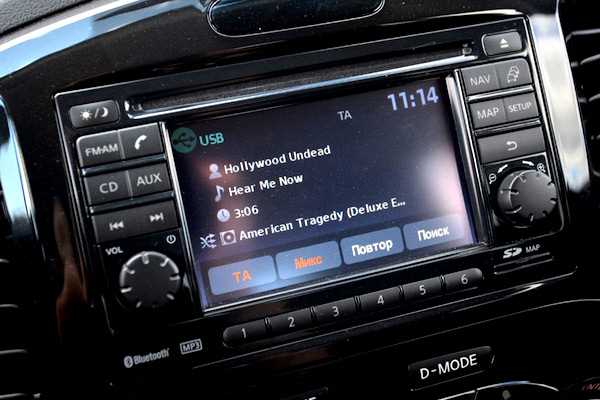
Если устройство не включается, проверьте, подключено ли оно к источнику питания. Убедитесь, что предохранитель цел, а разъемы надежно зафиксированы. Иногда помогает перезагрузка: отключите питание на несколько минут и включите снова.
При потере связи с мобильным телефоном проверьте режим Bluetooth. Убедитесь, что устройство доступно для сопряжения, и попытайтесь удалить пару и снова подключить. Иногда помогает обновление программного обеспечения.
Для улучшения качества приема радио попробуйте изменить положение антенны. Если используете FM, попробуйте переключиться на AM для местных станций с низким сигналом. Положение автомобиля тоже имеет значение; вы попадете в зону приема лучше, если будете на пригорке или впереди других зданий.
Если воспроизведение аудио прерывается, проверьте формат файлов. Убедитесь, что используемые форматы совместимы с вашим устройством. Также посмотрите на настройки эквалайзера, отклонение от правил может вызывать искажения звука.
При проблемах с управлением через интерфейс проверьте наличие обновлений. Зачастую старые версии программного обеспечения могут приводить к сбоям. Также проверьте состояние сенсорного экрана – на нем не должно быть загрязнений.
Периодически очищайте кэш приложения для потокового воспроизведения. Это может заметно повысить скорость загрузки и стабильность работы. Если приложение зависает, попробуйте удалить и установить его заново.
Для значительного уменьшения нагрузки на систему уберите ненужные устройства из активных соединений Bluetooth. Чем меньше подключений, тем быстрее реагирует интерфейс. Если проблема не решается, восстановите заводские настройки, предварительно сделав резервную копию данных.
Дополнительно, ознакомьтесь с доступными настройками персонализации. Это даст возможность лучше адаптировать устройство под свои предпочтения и повысить удобство использования. Полезно также просматривать обновления от производителя для получения новых функций и исправлений ошибок.