Для успешной настройки вашего устройства выполните первые три шага. Сначала убедитесь, что автомобиль находится в режиме программирования. Для этого отключите зажигание и нажмите кнопку на панели управления.
Затем, в течение 10 секунд, активируйте систему, нажав комбинацию клавиш. Это обеспечит переход вашего автомобиля в нужный режим. Обратите внимание на световые сигналы – они помогут определить, что процесс стартовал корректно.
Следующий этап заключается в синхронизации вашего нового устройства. Комплектуйте его, нажав подходящую клавишу. После успешного выполнения всей последовательности вы должны увидеть подтверждение активации на дисплее. Последний шаг включает проверку функционирования – протестируйте основные функции и убедитесь, что все работает без нареканий.
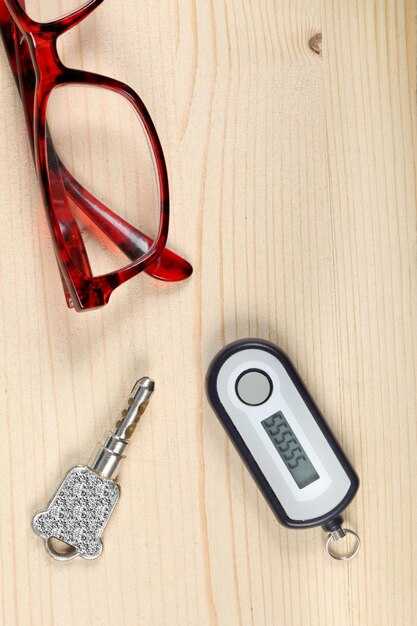
Необходимые инструменты для программирования брелока

Для настройки радиоуправляемого устройства необходимо подготовить несколько вспомогательных предметов:
| Инструмент | Описание |
|---|---|
| Программатор | Устройство для передачи информации между компьютером и системой управления. Подходит USB-программаторы с поддержкой необходимых протоколов. |
| Компьютер | Операционная система Windows или Linux. Установлено программное обеспечение для работы с радиосигналами. |
| Кабель USB | Подключает программатор к компьютеру. Рекомендуется использовать оригинальные кабели для надежности соединения. |
| Зарядное устройство | Необходимо для обеспечения питания устройства во время настройки. |
| Инструкции | Официальная документация с пошаговыми процессами. Важно знать все этапы программирования. |
Эти инструменты помогут избежать проблем во время программирования и обеспечат корректную работу системы.
Пошаговая инструкция по прописке брелока
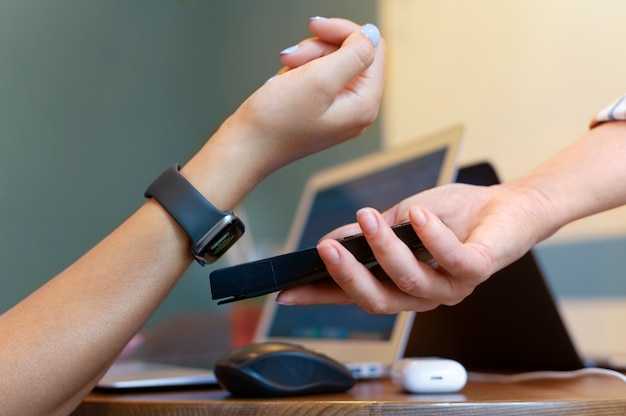
1. Подготовьте новую панель управления и батарейку для устройства. Убедитесь, что оба элемента в исправном состоянии.
2. На пульте нажмите и удерживайте кнопку, обозначенную как ‘Программирование’, пока индикатор не загорается.
3. Введите код активации, который может варьироваться от модели к модели. Как правило, это четырехзначный номер, указанный в инструкции к вашему устройству.
4. После ввода кода индикатор должен мигать. Это сигнализирует о том, что система готова к дальнейшим действиям.
5. Воспользуйтесь новым пультом. Нажмите кнопку, которая отвечает за активацию или деактивацию системы. Индикатор на панели должен мигать несколько раз, подтверждая успешное добавление.
6. Убедитесь, что новый пульт функционирует корректно, протестировав все основные команды. Если появляются ошибки, повторите процедуру с самого начала.
7. Запишите все необходимые данные, чтобы упростить процесс в будущем, если понадобится повторное добавление или замена клавиатуры.
8. Закройте панель управления и проверьте, что все функции работают должным образом. На этом процесс завершён.
Следуя данной инструкции, вы сможете легко соединить новую клавиатуру с вашим устройством без лишних трудностей.
Подключение к блокировке для настройки
Подключите блокировку к источнику питания, следуя схеме подключения. Убедитесь, что все провода надёжно закреплены, чтобы избежать разрывов. Далее, найдите соответствующие выходы: датчик закрытия двери и зажигание.
Соедините провод блокировки с проводом управления. Для правильной работы системы необходимо учитывать напряжение. Проверьте, чтобы значения не превышали допустимые пределы.
Используйте мультиметр для тестирования соединений. При отсутствии питания проверьте целостность проводов и предотвратите короткое замыкание. После этого подключите дополнительный аксессуар, если он понадобится для конкретного типа системы.
Завершив подключение, проверьте работу системы с помощью специального оборудования. Убедитесь, что все функции задействованы и работают корректно.
Как определить версию брелока Starline a9
Для определения версии пульта дистанционного управления можно воспользоваться следующими методами:
- Проверка корпуса: Обратите внимание на обозначение, которое находится на задней панели устройства. Это может быть версия с конкретным номером, например, A9, A9D или A9S.
- Инструкция: Изучите руководство пользователя. В нем обычно указаны отличия моделей, а также визуальные и функциональные изменения.
- Кодирование: При включении питания устройства нажмите сочетание кнопок, как указано в инструкции. Некоторые версии могут реагировать на разные комбинации по-разному, что поможет уточнить модель.
- Технические характеристики: Сравните функционал вашего устройства с описанием на сайте производителя. Обратите внимание на наличие дополнительных функций, таких как дистанционный запуск или система ‘умный ключ’.
- Обратитесь в сервис: В случае затруднений лучше всего проконсультироваться с специалистами сервисного центра. Они смогут помочь установить точную версию по внутренним кодам устройства.
Используя эти методы, вы сможете точно определить, к какой версии относится ваш пульт, что облегчит процесс его настройки и эксплуатации.
Ошибки при прописке и их устранение
Если не удается зафиксировать устройство, проверьте правильность введенного кода. Часто ошибки возникают из-за неправильного ввода, например, опечаток или некорректной последовательности действий.
При возникновении проблемы с установлением связи убедитесь, что автомобиль находится в зоне действия устройства. Помехи от других сигналов могут влиять на процесс взаимодействия. Попробуйте переместиться в более открытое пространство.
В случае, если комбинации клавиш не работают, проверьте, не разряжен ли аккумулятор управления. Элементы питания должны быть свежими. Подмена батареек может решить проблему.
Если процесс зафиксировать неудачен, перезапустите само устройство, отключив и вновь включив его. Это может помочь устранить временные сбои в работе системы.
Обратите внимание на уровень зарядки блока, включающегося в автомобиле. Низкий заряд может препятствовать успешному соединению. Убедитесь, что система получает необходимое питание.
Если в памяти уже зарегистрированы лишние варианты, удалите все ненужные и повторите попытку присоединения. Нагрузка на память устройства иногда становится причиной сбоя.
При проблемах с синхронизацией обратите внимание на руководство пользователя. Возможно, там содержатся инструкции или рекомендации, которые помогут справиться с трудностями.
Основные режимы работы Starline a9
Следующий – это режим «Комфорт». Здесь система позволяет пользователю управлять различными функциями автомобиля, такими как дистанционное открытие дверей, запуск двигателя и другие опции, что особенно удобно в плохую погоду.
Также доступен режим «Деактивация», позволяющий отключить сигнализацию, например, в случае необходимости оставить автомобиль на длительное время и избежать лишнего расхода энергии.
Каждый режим можно легко переключать с помощью пульта управления или мобильного приложения. Дополнительную информацию о настройке и эксплуатации данной модели можно найти на сайте avtoemotion.ru. Понимание каждого из режимов позволит оптимально использовать весь функционал системы и значительно повысить уровень безопасности вашего автомобиля.
Проверка связи между брелоком и автомобилем
Для установления надежной связи между пультом дистанционного управления и автомобилем, выполните следующие шаги:
- Убедитесь, что батарея устройства, управляющего системой, заряжена. Если необходимость в замене батареи возникла, проведите замену.
- Проверьте, нет ли физических препятствий между пультом и автомобилем, таких как стены или другие объекты, влияющие на радиосигнал.
- Находясь в пределах радиуса действия системы, нажмите кнопку блокировки или разблокировки. Обратите внимание на отклик автомобильной сигнализации.
- Если реагирования не произошло, попробуйте перезапустить устройство: отключите и снова включите его.
- Если устройство имеет индикатор, наблюдайте за его работой при нажатии кнопок – это может помочь диагностировать проблемы.
- Проверьте настройки системы на наличие возможных ошибок или конфликтов, вернувшись к руководству пользователя.
- Если проблема сохраняется, обратитесь к специалисту для диагностики и возможного ремонта.
Регулярно проверяйте состояние пульта и системы управления для обеспечения их надежного функционирования.
Кодирование дополнительных функций брелока
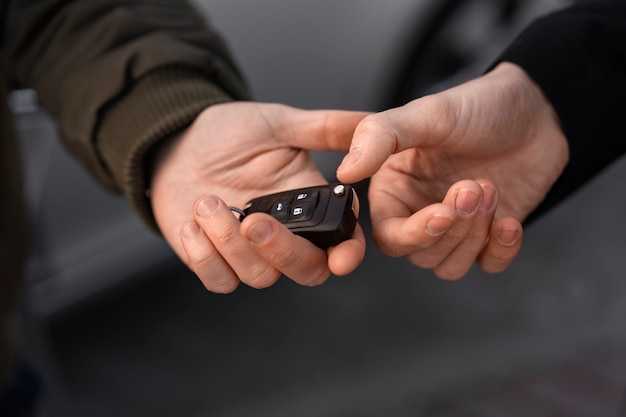
Для настройки дополнительных возможностей устройства, начните с режима программирования. Нажмите и удерживайте соответствующую кнопку на пульте до появления звукового сигнала, подтверждающего вход в меню настроек.
Следующий шаг – выбор функции, которую желаете активировать. Воспользуйтесь кнопками для переключения между доступными опциями. Как правило, можно настроить сигнализацию, функции автозапуска или даже параметры управления окнами. Подтвердите выбор нажатием кнопки подтверждения.
Каждая дополнительная функция имеет свой набор значений. Перед кодированием убедитесь, что вы знаете необходимые коды. Для активации, например, функции открытия/закрытия окон, введите соответствующий код. Это делается при помощи числовых кнопок на устройстве. При правильном вводе система выдаст звуковой сигнал.
Если вам требуется завершить процесс программирования, нажмите кнопку выключения. Убедитесь, что изменения применены, проведя тестирование всех активированных режимов. Это поможет убедиться в корректной работе дополнительных функций и устранить возможные неполадки.
Настройка индивидуальных функций повысит удобство эксплуатации системы. Всегда записывайте коды и изменения, чтобы в дальнейшем избежать путаницы при повторном программировании.
Обновление прошивки брелока Starline a9
Для обновления программного обеспечения устройства потребуется доступ к программному обеспечению, предоставляемому производителем. Загрузите актуальную версию прошивки с официального сайта, предварительно ознакомившись с инструкцией.
Подключите устройство к компьютеру с помощью USB-кабеля. Убедитесь, что на компьютере установлены необходимые драйвера. Запустите приложение для обновления, следуя его указаниям для загрузки новой версии.
Во время процесса обновления не отключайте устройство от питания, чтобы избежать повреждения прошивки. После завершения операции перезагрузите устройство, используя соответствующую кнопку.
Проверьте корректность обновления, зайдя в меню настроек. Если изменения применены, все функции должны работать в обновленном режиме. Если возникают проблемы, повторите обновление или обратитесь в сервисный центр.
Замена батарейки в брелоке Starline a9
Для замены источника питания откройте заднюю крышку устройства. Используйте монетку или плоский инструмент, чтобы аккуратно приоткрыть крышку, избегая повреждений. Обратите внимание на расположение батарейки – она обычно имеет маркировку, указывающую на полярность.
Удалите старую батарейку. Убедитесь, что новая батарейка имеет такой же тип и напряжение. Вставьте новую батарейку, соблюдая правильную полярность: плюс к плюсу, минус к минусу. После установки проверьте, чтобы она плотно легла в отсек.
Закройте заднюю крышку, нажав ее до щелчка. Для проверки работоспособности попробуйте выполнить несколько манипуляций с устройством. Если оно не реагирует, проверьте правильность установки батарейки.
Рекомендации по безопасности при программировании

Используйте сильные и уникальные пароли для доступа к системам, особенно к ключевым компонентам. Регулярно обновляйте пароли и не применяйте одни и те же комбинации для разных сервисов.
Обеспечьте защиту конфиденциальной информации. Все данные, передаваемые по сети, должны быть зашифрованы, используя современные протоколы, такие как TLS.
Применяйте принцип наименьших привилегий. Пользователи и приложения должны иметь доступ только к тем ресурсам, которые необходимы для выполнения их задач.
Реализуйте регулярные обновления программного обеспечения. Все компоненты, включая библиотеки и зависимости, должны быть в актуальном состоянии для устранения известных уязвимостей.
Используйте системы контроля версий для отслеживания изменений кода. Это позволяет быстро выявлять и откатывать потенциально опасные изменения.
| Метод | Описание |
|---|---|
| Шифрование | Использование ТСЛ для защиты данных при передаче. |
| Аудит доступа | Регулярная проверка прав пользователей и приложений. |
| Общие библиотеки | Изучение уязвимостей сторонних библиотек перед их использованием. |
Проверяйте вводимые данные на стороне сервера, чтобы избежать атак, таких как SQL-инъекции и XSS. Не полагайтесь только на клиентскую валидацию.
Документируйте все изменения в системе, включая обновления, настройки и нарушения безопасности. Это упрощает анализ инцидентов и позволяет выявить повторяющиеся проблемы.