Современные автомобили предлагают множество возможностей для комфортного прослушивания музыки и общения. Для тех, кто предпочитает использовать беспроводные технологии, особенно важно уметь правильно интегрировать аудиосистему. Важно учитывать, что процесс может варьироваться в зависимости от модели и программного обеспечения, поэтому некоторые шаги требуют особого внимания.
При настройке аудиоустройства в вашем автомобиле, полезно заранее ознакомиться с настройками внутреннего меню. В современных моделях можно обнаружить опции, облегчающие синхронизацию устройств. Возможно, вам потребуется обратиться к руководству пользователя, чтобы уточнить все нюансы, касающиеся установки и настройки.
Перед тем как приступить к соединению, необходимо убедиться, что все устройства находятся в рабочем состоянии. Проверьте, чтобы на мобильном устройстве была активирована беспроводная связь, а также чтобы система вашего автомобиля была правильно настроена. Подготовка на этом этапе может существенно упростить дальнейшие действия и исключить неприятные моменты в процессе эксплуатации.
Проверка совместимости аудиосистемы с автомобилем
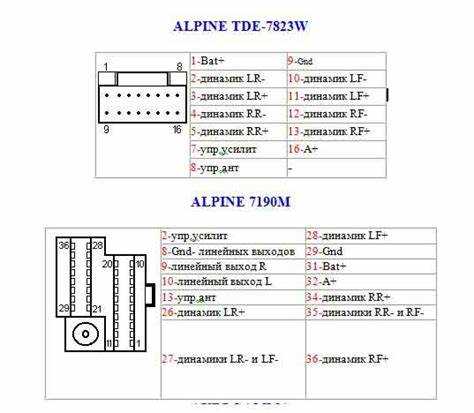
Важно убедиться, что выбранный аудиоустройство соответствует требованиям вашего транспортного средства. Прежде всего, узнайте, какой тип подключения предусмотрен в модели вашего автомобиля. Многие современные авто используют стандартные разъемы, такие как ISO или другие, что влияет на совместимость.
Необходимо также обратить внимание на параметры питания устройства. Убедитесь, что мощность нового оборудования согласуется с электрическими характеристиками вашей машины. Часто производители указывают рекомендованный диапазон напряжения, что облегчит выбор.
В некоторых случаях производители предлагают специальные адаптеры или переходники, которые позволяют интегрировать новое устройство без дополнительных сложностей. Изучите доступные на рынке решения, чтобы избежать ненужных затрат.
Контроль за совместимостью также касается функциональности. Некоторые аудиосистемы могут не поддерживать определённые функции, такие как управление с руля или отображение информации на дисплее приборной панели. Сравните характеристики и поймите, какие функции будут доступны после установки.
Рекомендуется просмотреть отзывы владельцев, которые уже заменили родное устройство в аналогичном автомобиле. Опыт других поможет избежать распространённых ошибок и сложнощей, связанных с установкой и использованием.
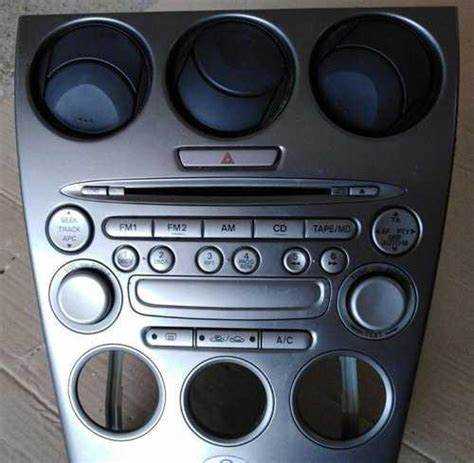
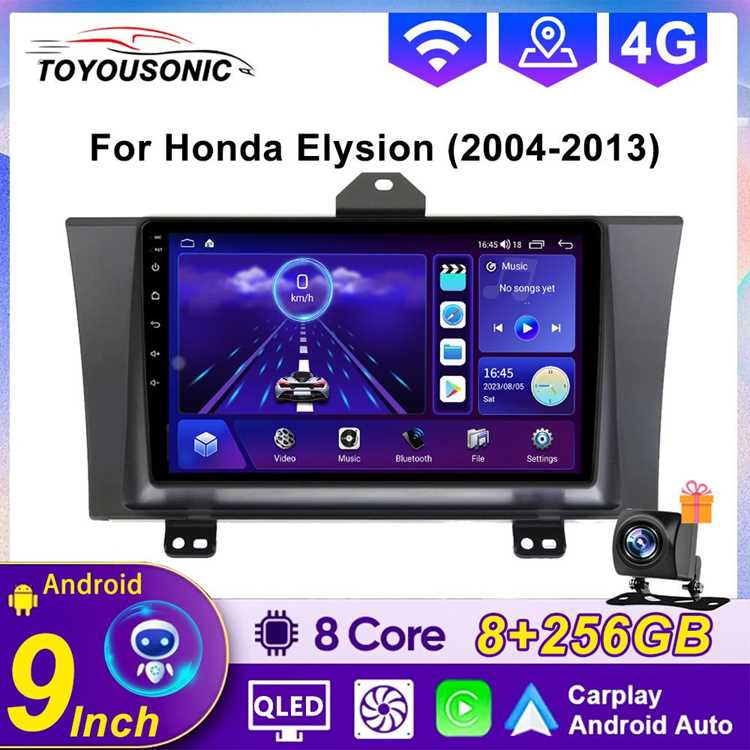
Сравнение размеров и внешнего вида также не следует игнорировать. Если новое устройство не подойдет по габаритам, может потребоваться дополнительная переделка панели или использование переходных рамок.
Наконец, для устранения сомнений посетите специализированные форумы или группы, посвященные модификациям автомобилей. Советы экспертов и опытных игроков помогут вам принять взвешенное решение.
Подготовка автомобиля к установке беспроводной системы
Перед тем как приступать к настройке новой аудиосистемы, необходимо выполнить несколько действий для обеспечения надежной работы оборудования.
-
Ознакомьтесь с инструкцией – Перед началом процесса ознакомьтесь с руководством пользователя. Важно понять все особенности вашего устройства и принцип работы.
-
Проверьте совместимость – Убедитесь, что ваш автомобиль поддерживает необходимые стандарты и протоколы для взаимодействия с новинкой.
-
Подготовьте салон – Освободите пространство вокруг панели управления. Убедитесь, что ничто не препятствует доступу к устройству.
-
Зарядите аккумулятор – Перед началом работ убедитесь, что аккумулятор в исправном состоянии, чтобы избежать проблем во время установочных процедур.
-
Проверьте антенну – Убедитесь, что антенна автомобиля в хорошем состоянии. Это обеспечит стабильный сигнал и качественный звук.
-
Удалите старое оборудование – Если установлено предыдущее устройство, его необходимо аккуратно демонтировать. Обратите внимание на провода и соединения.
-
Соблюдайте порядок – Во время демонтажа и установки сохраняйте порядок среди проводов и компонентов. Это упростит дальнейшие действия.
Эти шаги помогут подготовить вашу машину к инсталляции новой аудиосистемы, что обеспечит гладкий процесс и высокое качество работы устройства.
Включение режима беспроводной связи на аудиосистеме
Для активации беспроводного соединения на аудиоустройстве выполните следующие шаги:
- Включите источник питания устройства.
- На основном экране устройства найдите кнопку «Настройки» или «Menu». Обычно она обозначена соответствующим значком.
- Перейдите в раздел, отвечающий за соединения или беспроводные функции.
- В меню найдите опцию активации беспроводного соединения. Выберите ее, чтобы включить режим.
После выполнения этих шагов устройство должно перейти в режим обнаружения.
| Шаг | Действие |
|---|---|
| 1 | Включить источник питания |
| 2 | Открыть меню настроек |
| 3 | Перейти в раздел соединений |
| 4 | Активировать беспроводной режим |
После того как режим будет активирован, произведите поиск устройств с другого гаджета, чтобы установить соединение. Обратите внимание на код для подтверждения, если он потребуется. Закончив процесс, вы сможете наслаждаться аудиоконтентом без проводов.
Настройка подключения на смартфоне или другом устройстве
Войдите в список доступных опций. Убедитесь, что функция передачи данных активирована. Это позволит вашему телефону обнаруживать другие устройства. Обычно требуется несколько секунд для сканирования. На экране должны появиться все обнаруженные аппараты.
После этого обратите внимание на название устройства, которое вы хотите соединить. Доступ к списку может варьироваться в зависимости от модели вашего смартфона или планшета, однако процесс всегда будет аналогичным.
Нажмите на название устройства, чтобы установить связь. В большинстве случаев появится запрос на подтверждение соединения. Подтвердите операцию, введя код, если это необходимо. Код может отображаться на экране вашего устройства. Некоторые гаджеты используют автоматическое соединение без ввода паролей.
После успешного создания соединения следует проверить, активировано ли оно. Это можно сделать через настройки сети вашего смартфона. Убедитесь, что устройство отображается в списке подключенных.
Для наилучшего результата рекомендуется обновить программное обеспечение вашего мобильного устройства, если это возможно. Иногда устаревшие версии могут вызывать проблемы с совместимостью.
Поиск Bluetooth-устройства в меню автомобиля
Для начала следует включить зажигание автомобиля. После этого активируйте устройство, которое планируется использовать для соединения. В меню мультимедийной системы перейдите к пункту настройки беспроводного соединения.
Выберите раздел, связанный с поиском доступных устройств, он может иметь название ‘Список устройств’ или ‘Найти устройство’. Обычно этот пункт находится в разделе ‘Bluetooth’ или ‘Беспроводные настройки’.
После активации поиска система отобразит все доступные гаджеты, готовые к установлению связи. Подождите несколько секунд, пока ваш телефон или другой источник аудио не появится в списке.
Проверьте, чтобы имя устройства совпадало с тем, что отображается на вашем гаджете. После этого выберите устройство на экране мультимедийной панели.
Если потребуется, вводите PIN-код, который обычно отображается на экране автомобиля. Это позволяет установить защищенное соединение. После подтверждения процесса, система подтвердит успешное подключение.
После завершения процедуры можно проверить доступные функции, такие как воспроизведение музыки или возможность управления звонками через интерфейс автомобиля. Настройка завершена, и устройства готовы к использованию.
Ввод пароля для подключения к устройству
При попытке соединения с новой аудиосистемой необходимо ввести пароль, который гарантирует безопасность подключения. Обычно шестизначный код отображается на дисплее новейших моделей. Параметры конфиденциальности могут варьироваться, поэтому важно внимательно следовать инструкциям на экране.
Если код не отображается, проверьте руководство пользователя, где можно найти информацию о стандартном пароле. Чаще всего он равен ‘0000’ или ‘1234’. Если система требует ввод нового кода, задайте его в соответствии с предпочтениями.
Введите полученное значение на устройстве смарт. Убедитесь, что клавиши нажимаются корректно. Ошибочный ввод может привести к блокировке попыток соединения. После успешного завершения процедуры аудиосистема сообщит об успешном соединении.
В случае возникновения трудностей, перезапустите систему и попробуйте снова. Также стоит проверить, включен ли режим видимости на обоих устройствах. Иногда помогает временное отключение и повторное подключение устройства для устранения неполадок.
Проверка успешного соединения через меню устройства
Для подтверждения корректного подключения устройства можно воспользоваться меню, доступным на панели управления. Следует выполнить следующие шаги:
- Откройте меню настроек звуковой системы.
- Перейдите в раздел ‘Bluetooth’ или ‘Беспроводные устройства’.
- Отобразится список ранее подключенных аппаратов. Найдите ваше устройство в этом списке.
Если соединение было успешно выполнено, рядом с названием устройства появится статус ‘Подключено’ или значок соединения.
Также проверьте уровень сигнала и возможность передачи аудио. Для этого:
- Выберите источник воспроизведения, например, музыку или радио.
- Воспроизведите трек и прослушайте звук через динамики.
При наличии проблем стоит обратить внимание на следующие моменты:
- Убедитесь, что устройство поддерживает необходимые протоколы.
- Перезагрузите систему и повторите попытку.
- Проверьте, не находится ли другое устройство в состоянии подключения.
Если вышеперечисленные шаги не помогли, возможно, потребуется повторная настройка соединения или обновление прошивки системы.
Настройка аудио источников после подключения
После завершения соединения необходимо внести изменения в настройки источников звука для достижения оптимального звучания. Для этого выполните следующие шаги:
- Перейдите в меню ‘Настройки’, выберите вкладку ‘Аудио’.
- Просмотрите доступные источники аудио, включая FM/AM радио, USB-устройства и потоковую передачу музыки.
При использовании встроенных фоновых настроек:
- Подстройте эквалайзер, выбирая предустановленные режимы, соответствующие вашему стилю музыки.
- Выберите уровень басов и высоких частот для достижения желаемого звучания.
Для подключения внешних устройств через USB или AUX:
- Подключите устройство и выберите соответствующий источник в меню.
- Убедитесь, что воспроизводимый контент совместим с выбранным форматом.
Также рекомендуется:
- Проверить настройки громкости на обоих устройствах.
- Отключить ненужные источники, чтобы избежать помех и лишнего выбора при прослушивании.
Регулярно обновляйте программное обеспечение для улучшения совместимости с новыми функциями и увеличить стабильность работы с устройствами. Это поможет избежать проблем с работой аудио оборудования в будущем.
Настройка источников звука – шаг к качественному прослушиванию, который позволит насладиться каждым моментом на дороге.
Удаление старых подключений из памяти устройства
Для освобождения памяти и повышения стабильности работы системы актуально удалить ненужные предыдущие соединения. Это обеспечит более быстрое и надежное взаимодействие с новыми устройствами.
Начните с открытия меню настроек на экранном интерфейсе. Найдите раздел, связанный с соединениями, обычно он обозначен как ‘Bluetooth’ или ‘Беспроводные устройства’. В этом меню отображаются все зарегистрированные устройства.
Выберите устройство, которое хотите удалить, и перейдите в его настройки. Обычно доступна опция ‘Забыть’ или ‘Удалить’. Подтвердите действие, чтобы исключить устройство из списка. Будьте внимательны, чтобы не удалить активные соединения.
Для полной уверенности в успешном удалении, повторно просмотрите список. Убедитесь, что оно исчезло из памяти. Частота появления старых соединений может указывать на необходимость периодической чистки для поддержки оптимальной работы системы.
Помимо удаления, периодически проверяйте обновления программного обеспечения, чтобы исключить возникновение конфликтов и сбоев с подключениями. Это обеспечит совместимость с новыми девайсами и улучшит общую функциональность.
Решение проблем с подключением без проводов

Для устранения сбоев в соединении с аудиоустройством проверьте следующее:
| Симптом | Причина | Решение |
|---|---|---|
| Нет доступа к устройству | Неактивный режим обнаружения | Активируйте режим пары в меню устройства. |
| Соединение прерывается | Низкий уровень заряда | Подключите кабель заряда и воспроизводите звук. |
| Не воспроизводится звук | Неверные настройки звука | Проверьте уровень громкости в настройках аудио. |
| Сложности с поиском | Старая версия ПО | Обновите прошивку на аудиоустройстве. |
| Проблемы с качеством звука | Препятствия между устройствами | Уберите преграды, находящиеся между соединяемыми элементами. |
| Несоответствие паролей | Разные коды доступа | Проверьте и введите правильный код на обоих устройствах. |
При повторяющихся проблемах стоит обратиться к инструкции по эксплуатации или консультироваться со специалистами. Поддержка со стороны профессионалов поможет выявить более сложные неисправности.