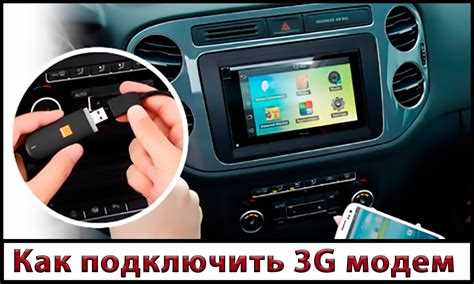
Современные мультимедийные системы предоставляют широкий функционал, и одно из самых востребованных приложений – это GPS-ориентированные программы. Чтобы использовать все преимущества навигационных решений, важно выполнить несколько конкретных настроек, которые обеспечат плавную работу и правильное отображение маршрутов.
Первым шагом будет установка необходимого программного обеспечения. Рекомендуется загружать приложения только из официальных источников, таких как Google Play. Это не только гарантирует качество софта, но и минимизирует риски заражения устройства вирусами. После установки следует запустить приложение и пройти процесс первичной конфигурации, включая выбор языка интерфейса и разрешение на использование геолокации.
Следующий этап включает в себя проверку и обновление карт. Часто производители приложений предлагают загрузку самых последних данных, что значительно повышает точность маршрутизации. Не забудьте также настроить параметры маршрутизации: вы можете выбрать между кратчайшим путем, наиболее живописным маршрутом или избегать платных дорог. Правильная настройка этих опций поможет вам сэкономить как время, так и средства во время поездок.
Выбор подходящего навигационного приложения
Чтобы получить максимальную отдачу от мультимедийного устройства, необходимо правильно выбрать программное обеспечение для ориентации на местности. Существует несколько критериев, на которые стоит обратить внимание при выборе.
- Локальные карты: Обратите внимание, чтобы приложение поддерживало офлайн-режим. Это обеспечит доступ к карте даже без подключения к интернет-сети.
- Обновления карт: Выберите софт, который регулярно обновляет свои карты. Это позволяет использовать актуальную информацию о дорогах и новых маршрутах.
- Интуитивный интерфейс: Простота и удобство использования особенно важны во время вождения. Пользовательский интерфейс должен быть понятным и безопасным для быстрого ознакомления.
- Поддержка голосовых команд: Это позволяет существенно снизить отвлечение водителя, так как можно получать указания без необходимости смотреть на экран.
- Интеграция с другими приложениями: Возможность интеграции с мессенджерами или другими сервисами дает дополнительные удобства, например, отправку текущего места назначения друзьям.
Обратите внимание на отзывы пользователей, которые могут дать представление о реальном опыте работы с программой. Подумайте также о том, подходят ли функции платной версии, если таковая имеется. Сравнивайте разные варианты, чтобы найти наиболее подходящий именно для вас.
Примеры популярных приложений включают:
- Google Карты: Широкий функционал и стабильные обновления делают его востребованным.
- Waze: Акцент на актуальную информацию о трафике и событиях на дороге, получаемую от пользователей.
- Maps.me: Приложение с хорошими офлайн-картами для путешествий.
Правильный выбор программного обеспечения будет способствовать более комфортной и безопасной поездке, оптимизируя все процессы, связанные с определением маршрута.
Установка и обновление приложения на мультимедийном устройстве
Для установки программного обеспечения на устройство с экраном, необходимо выполнить несколько шагов. В первую очередь, проверьте наличие маркерной трубки или Wi-Fi соединения для стабильного интернет-доступа.
На главном экране найдите иконку магазина приложений. Если она отсутствует, можно загрузить APK-файл нужной программы с официального сайта или специализированного ресурса. Сохраните его на USB-накопителе, затем подключите его к мультимедийному устройству.
После этого перейдите в файловый менеджер. Найдите сохранённый APK-файл, нажав на него, и следуйте подсказкам для установки. Возможно, потребуется разрешить установку из неизвестных источников в настройках системы.
Для обновления программы на устройствах с установленной версией, сначала проверьте наличие обновлений. Это можно сделать через магазин приложений или в настройках самой программы. Если доступно новое обновление, следуйте указанной инструкции для его установки.
Советы:
- Регулярно проверяйте доступные версии приложений для повышения функциональности.
- Подключение к стабильной сети обеспечит быстрое и безопасное обновление.
- Создайте резервную копию важных данных перед установкой новых версий.
Следуя данным рекомендациям, вы сможете без усилий управлять программным обеспечением на вашем мультимедийном устройстве и поддерживать его в актуальном состоянии.
Настройка разрешений для доступа к GPS
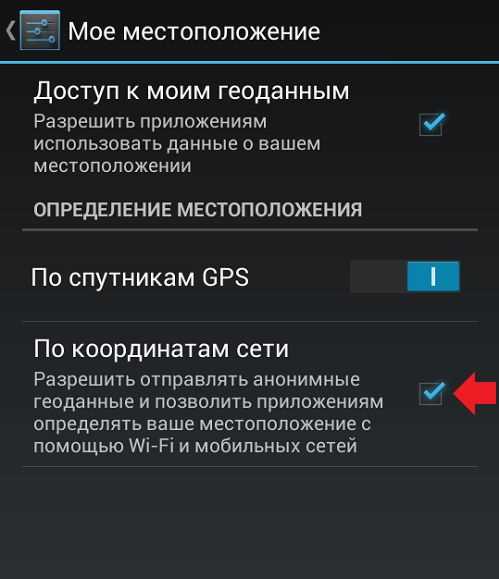
Для корректной работы приложений, использующих геолокацию, требуется предоставить необходимые разрешения. В большинстве случаев это происходит при первом запуске соответствующего приложения, но возможны ситуации, когда доступ нужно предоставлять вручную.
Чтобы обеспечить доступ к геолокационным данным, выполните следующие действия:
| Шаг | Действие |
|---|---|
| 1 | Перейдите в раздел настроек устройства. |
| 2 | Выберите меню ‘Приложения’. |
| 3 | Найдите нужное приложение в списке. |
| 4 | Зайдите в раздел ‘Разрешения’. |
| 5 | Активируйте доступ к геолокации, переключив соответствующий тумблер. |
Важно помнить, что на некоторых устройствах могут быть различные варианты именования разделов настроек. Убедитесь также, что в разделе ‘Местоположение’ включены нужные параметры геолокации.
Рекомендуется периодически проверять настройки доступа, чтобы избежать неожиданных проблем с работой сервисов, использующих геолокацию.
Синхронизация с аккаунтом Google для карт
Синхронизация с учетной записью Google позволяет получить доступ к картам и сохранить настройки маршрутов, избранные места и другие данные. Процесс подключения к аккаунту происходит через настройки программы карт.
Для начала убедитесь, что на вашем устройстве зарегистрирован аккаунт Google. Перейдите в настройки приложений, выберите нужное приложение для карт и найдите раздел ‘Аккаунт’. Затем выполните следующие действия:
| Шаг | Действие |
|---|---|
| 1 | Откройте приложение и зайдите в настройки. |
| 2 | Выберите опцию ‘Добавить аккаунт’. |
| 3 | Введите свои учетные данные Google: адрес электронной почты и пароль. |
| 4 | Дайте разрешения на синхронизацию данных. |
После успешного добавления аккаунта, вам станут доступны функции синхронизации. Это включает в себя:
- Сохранение истории маршрутов для будущего доступа.
- Доступ к сохраненным местам и избранным маршрутам на всех устройствах.
- Использование персонализированных рекомендаций и обновлений.
Важно проверить, какая информация будет синхронизироваться. В настройках аккаунта можно видеть и редактировать параметры, касающиеся геолокации, истории поиска и прочих функций.
Синхронизация не только упрощает использование карт, но и помогает избежать необходимости заново вводить информацию при смене устройства. Регулярная проверка настроек гарантирует, что все данные будут актуальными и доступны в любое время.
Создание маршрута с учетом пробок и погодных условий
При планировании поездки важно учитывать актуальные данные о дорожной ситуации и метеоусловиях. Услуги по прокладке маршрутов часто предлагают интеграцию с системами, которые отображают информацию о пробках в реальном времени. Всегда выбирайте приложения, поддерживающие эту функцию, чтобы избежать заторов и лишних задержек.
Перед тем как начать поездку, проверьте наличие обновлений для используемого ПО. Обновления содержат улучшенные алгоритмы расчетов и более точные данные о состоянии дорог. Если это возможно, установите настройки на автоматическую проверку обновлений.
Изучите функции вашего приложения. Некоторые из них предоставляют возможность установить фильтры по времени поездки, что позволяет определить самый оптимальный маршрут в зависимости от времени суток и пиковых часов.
Для учета погодных условий используйте приложения, которые предлагают прогнозы на ближайшие часы. В зависимости от типа погоды (дождь, снег, туман) может варьироваться не только время в пути, но и выбор маршрута. Например, в сильный дождь стоит избегать участков с плохой видимостью или следовать альтернативными путями, чтобы снизить риск аварий.
Перед выездом также можно взглянуть на карты, показывающие потенциальные пробки и заторы, вызванные погодными явлениями. Можно настроить уведомления о возникновении сложных условий на дороге – это позволит заранее изменить маршрут при необходимости.
Не забудьте проверить состояние дорог, особенно если вы планируете поездки в удаленные районы. Местные службы часто предоставляют информацию о закрытых маршрутах или участках, требующих особого внимания из-за неблагоприятных погодных условий.
Заключительная рекомендация: периодически проверяйте актуальную информацию о своем маршруте во время поездки. Современные системы могут отправлять уведомления даже в пути, предлагая более выгодные альтернативы. Своевременное получение информации поможет избежать нежелательных задержек и сделает вашу поездку более комфортной.
Использование голосовых команд для навигации
Голосовые команды значительно упрощают процесс управления навигационными приложениями. Это позволяет сосредоточиться на дороге, избегая отвлечений на экран. Вот несколько советов по использованию голосовых команд:
- Команды для ввода адреса: Скажите полный адрес, включая название улицы и номер дома. Например: ‘Навигатор, проложи маршрут до улицы Ленина, дом 10.’
- Поиск по категориям: Задайте вопрос, например ‘Где ближайшая заправка?’ или ‘Покажи рестораны поблизости’. Это поможет быстро найти нужное заведение.
- Изменение маршрута: Для корректировки пути скажите: ‘Измени маршрут на ближайший объезд’ или ‘Найди альтернативный маршрут’.
Также полезно использовать команды для получения информации:
- Запрос информации о времени в пути: Команда ‘Сколько времени займет поездка?’ даст понять, сколько времени необходимо на дорогу.
- Информация о пробках: Скажите: ‘Покажи пробки на маршруте’, чтобы оценить возможные задержки.
Рекомендуется регулярно обновлять голосовые команды, чтобы приложение распознавало их лучше. Обратите внимание на произношение и интонацию, это повлияет на точность распознавания. Каждый раз, когда вы планируете поездку, проводите небольшой тест команд, чтобы убедиться в их работоспособности.
Настройка внешних устройств для навигации
Для комфортного использования системы прокладывания маршрутов необходимо правильно подключить и настроить внешние устройства. Это могут быть GPS-ресиверы, Bluetooth-устройства, звуковые системы или даже камеры заднего вида. Рассмотрим основные моменты, которые помогут улучшить взаимодействие с этими дополнениями.
- Подключение GPS-ресивера:
- Выберите совместимое устройство с необходимыми характеристиками.
- Подключите ресивер к USB-порту или используйте Bluetooth для беспроводного соединения.
- Убедитесь, что ваше устройство определяет внешний GPS-ресивер в настройках.
- Интеграция Bluetooth-устройств:
- Активируйте Bluetooth на обоих устройствах.
- На приемнике выполните поиск доступных устройств и выберите ваше мобильное устройство.
- После соединения проверьте, отображаются ли уведомления и сообщения с вашего телефона.
- Подключение звуковой системы:
- Используйте AUX, USB или Bluetooth для создания аудиосоединения.
- Настройте громкость и баланс звука, чтобы обеспечить четкое озвучивание навигационных указаний.
- При необходимости желательно проверить наличие обновлений для звукового оборудования.
- Использование камер:
- Выберите камеру, совместимую с вашей системой.
- Подключите её через соответствующий порт (обычно RCA или USB).
- Проверьте, чтобы изображения обрабатывались корректно; настройте угол обзора и качество видео.
При правильной интеграции внешние устройства значительно расширяют функциональность системы прокладывания маршрутов. Разнообразие возможностей позволяет сделать каждую поездку более удобной и безопасной. При возникновении проблем с подключением старайтесь проверить совместимость устройств и актуальность прошивок. Поддержка от производителя также может оказаться полезной в решении вопросов.
Управление маршрутами и сохранение избранного
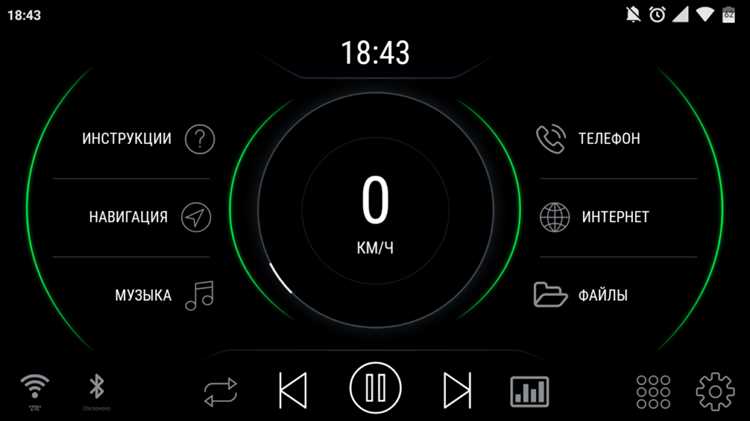
В современных мультимедийных системах предусмотрены продвинутые функции для работы с маршрутами. Наиболее распространённые приложения для создания маршрутов предлагают возможность пользователю сохранять заданные пути, что значительно облегчает повторные поездки.
Во время планирования маршрута обращайте внимание на возможность добавления промежуточных пунктов. Это поможет избежать пробок и сократит время в пути. Сохранив маршрут, вы сможете к нему вернуться в любое время, просто выбрав из списка сохранённых. Не забудьте добавлять также новые локации, которые могут оказаться полезными в будущем.
Избранное играет важную роль в управлении маршрутами. Вы можете сохранить часто посещаемые места, такие как работа, дом или любимые кафе. Для быстрого доступа к ним назначьте специальные ярлыки. Большинство приложений позволяют создать категории для удобного поиска сохранённых мест.
Регулярно обновляйте сохранённые данные, чтобы исключить устаревшую информацию о маршрутах и избранных локациях. Это также включает проверку актуальности адресов и доступности мест, которые вы планируете посещать.
Некоторые приложения позволяют делиться маршрутами с друзьями или коллегами. Эта функция часто оказывается полезной при поездках в группах, поскольку позволяет каждому участнику видеть общее направление и планирования остановок.
Для лучшего управления маршрутами используйте голосовые команды. Это обеспечит безопасность, исключая необходимость отвлекаться на экран во время движения. Голосовые функции существенно упрощают целый ряд операций, включая прокладывание нового пути и умение находить ближайшие сервисы, такие как автозаправки или рестораны.
Обзор альтернативных навигационных приложений
В поисках лучших приложений для прокладывания маршрутов, стоит обратить внимание на несколько популярных решений, которые обладают уникальными особенностями и функциями. Приложения могут варьироваться по уровню информативности карт, доступным функциям, а также пользовательскому интерфейсу.
CityMapper идеально подходит для городских условий. Оно предлагает комплексные маршруты, включая общественный транспорт, пешие переходы и велосипеды. Пользователь может быстро получить информацию о времени в пути и изменениях в расписании транспорта.
Waze отличается от других систем благодаря акценту на сообщества пользователей. Оно регулярно обновляет информацию о пробках, ДТП и дорожных работах, основанной на данных, предоставленных самими водителями. Это делает приложение особенно актуальным для тех, кто ценит актуальность дорожной информации.
MAPS.ME предлагает офлайн-доступ к картам, что предпочтительно для поездок в регионах с ограниченным интернетом. Карты загружаются заранее, что позволяет использовать их без подключения к сети, при этом приложение включает в себя много полезной информации о достопримечательностях и заведения, расположенные поблизости.
Google Maps зачастую является стандартом в данной категории. Оно предлагает широкие возможности маршрутизации как для водителей, так и для пешеходов. Уникальная возможность просмотра панорамных 360 градусов делает просмотр местности интуитивным.
Для любителей приключений стоит обратить внимание на Komoot, которое ориентировано на туристов и любителей активного отдыха. Оно предлагает маршруты для горных велосипедистов и пеших туристов, включая подробную информацию о типах маршрутов и их сложности.
Каждое из указанных приложений имеет свои преимущества. Выбор зависит от ваших предпочтений и целей: будь то городское передвижение, поездка по знакомым маршрутам или исследование новых территорий.
Решение проблем с навигацией на мультимедийной системе
Неполадки с ориентированием могут проявляться в разных формах: от некорректного отображения маршрута до отсутствия звука. Прежде всего, проверьте, включены ли все необходимые службы. Убедитесь, что GPS и сетевые настройки активированы.
Если программа не может определить местоположение, перезагрузка устройства часто помогает. Также очистка кэша приложения может устранить временные ошибки. Посмотрите, есть ли обновления для карт или самого приложения – иногда проблемы вызваны устаревшей информацией.
Проблемы со звуком могут быть связаны с неверными настройками громкости или конфликтующими приложениями. Проверьте, не активирован ли режим ‘Не беспокоить’, который может блокировать звук. Если звуковые уведомления отсутствуют, проверьте настройки аудиовыхода; возможно, система подключена не к тому устройству.
Если отображение карты происходит с задержкой или артефактами, убедитесь, что соединение с интернетом стабильное. Даже во время использования офлайн-карт необходимо, чтобы устройство периодически обращалось к сети для обновления данных. Проверка наличия свободного места в памяти также поможет избежать торможений.
При проблемах с маршрутизацией, не стесняйтесь попробовать изменить настройки маршрута, такие как избегание платных дорог или закрытых участков. Это может значительно улучшить опыт пользования.
Если программное обеспечение продолжает вызывать затруднения, рассмотрите возможность его переустановки. Обратите внимание на поддержку приложений; возможно, производитель выпускает патчи, которые устраняют конкретные проблемы.
Иногда сброс всех настроек к заводским значениям становится единственным решением для устранения проблем. Однако этот шаг следует выполнять только в крайнем случае, так как он приведет к потере всех сохраненных данных.