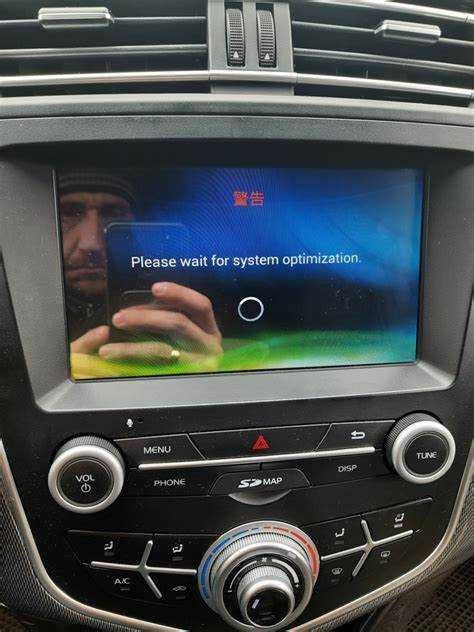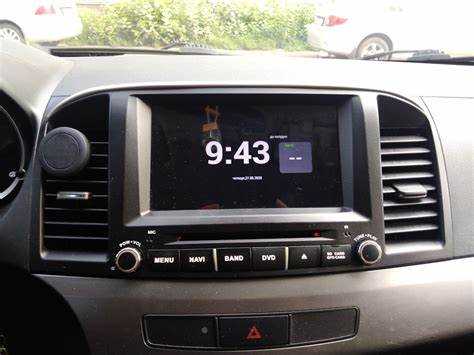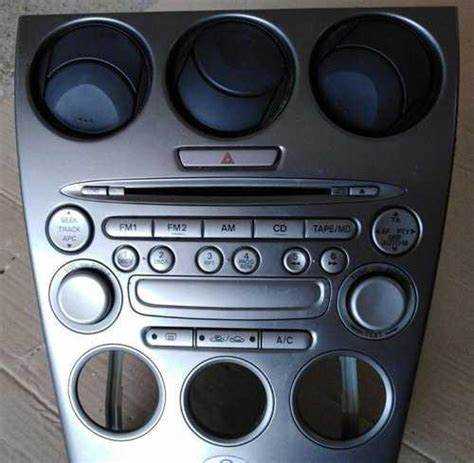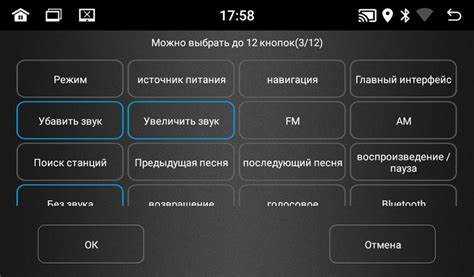
Для оптимизации использования вашего устройства, рекомендуется сначала ознакомиться с техническими характеристиками. Она поддерживает широкий диапазон форматов аудиофайлов, что позволяет насладиться музыкой в различных качествах. Убедитесь, что в настройках системы выбраны подходящие параметры, чтобы избежать проблем с воспроизведением.
Обратите внимание на наличие Bluetooth и USB-портов. Эти функции позволяют подключать внешние устройства без проводов, что значительно упрощает процесс. Для стабильного соединения достаточно войти в Bluetooth меню и следовать инструкциям на экране, чтобы быстро подключить смартфон или планшет.
Не забывайте о возможности настройки эквалайзера. Эта функция позволяет адаптировать звук под конкретные жанры музыки или ваши личные предпочтения. Если вы не знакомы с эквалайзером, достаточно выбрать один из предустановленных режимов, чтобы ощутить разницу в звучании.
Для корректной работы системы обязательно следите за обновлениями программного обеспечения. Периодические обновления способны не только улучшить производительность, но и предоставить новые функции, что сделает эксплорацию звучания более приятной.
Управление функциями устройства
Для корректной настройки необходимо подключить источник питания и выполнить первичную инициализацию. Включите устройство, удерживая кнопку питания. На экране отобразится основное меню с доступом ко всем функциям.
Синхронизация с мобильными устройствами
Чтобы подключить смартфон, выполните следующие шаги: активируйте Bluetooth на телефоне, затем в меню устройства выберите опцию подключения. Найдите ваше устройство в списке доступных подключений и подтвердите соединение, следуя отображаемым инструкциям.
Настройка эквалайзера
Для изменения звукового профиля зайдите в меню настроек звука. Используйте предустановленные режимы, такие как «Поп», «Рок» или «Классика», или создайте собственный. На экране отобразятся ползунки для настройки частот: низкие, средние и высокие. Корректируйте их по своему усмотрению и сохраняйте изменения.
Чтение файлов с USB-накопителей
Подключите флешку к USB-входу. Убедитесь, что формат файлов совместим. В меню выберите опцию «USB» и автоматически начнется сканирование накопителя. После завершения поиска доступны все аудиофайлы. Выбирайте треки для воспроизведения, используя навигационные кнопки.
Проблемы и их решение
Если устройство не включается, проверьте подключение к электросети и целостность кабеля. При проблемах с воспроизведением проверьте формат аудиофайлов; несовместимые форматы могут привести к сбоям. Для устранения неполадок выполните сброс с заводскими настройками через меню.
Обновление прошивки
Для улучшения производительности необходимо обновлять программное обеспечение. Скачайте последнюю версию с официального веб-сайта на USB-накопитель. После подключения выберите в меню опцию обновления системы. Следуйте указаниям на экране для завершения процесса.
Обзор функций магнитолы Inwin 7010
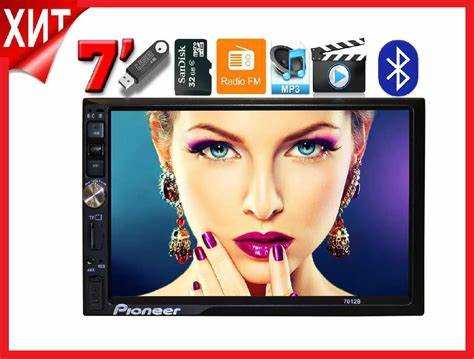
Модель 7010 обладает множеством ключевых возможностей, делающих её привлекательной для аудиолюбителей.
- Подключение по Bluetooth: Обеспечивает беспроводное воспроизведение музыки с мобильных устройств с минимальной задержкой.
- FM-радио: Позволяет слушать любимые радиостанции, поддерживает автоматическую настройку. Воспроизведение радиосигнала с высоким качеством.
- Порт USB: Предоставляет возможность воспроизводить контент с флеш-накопителей, поддерживает различные аудиоформаты.
- AUX-вход: Для подключения внешних источников звука, таких как проигрыватели или смартфоны.
- Система эквалайзера: Позволяет настраивать звуковые параметры в зависимости от предпочтений пользователя.
- Дисплей: Информативный экран с возможностью отображения названий треков и радиостанций.
- Пульт дистанционного управления: Удобство в использовании без необходимости подходить к устройству.
Каждая функция разработана с учётом потребностей пользователей, предлагая высокое качество звука и удобство в использовании.
Установка устройства в автомобиле: пошаговая инструкция
Перед началом работ подготовьте необходимые инструменты: отвертка, кусачки, изолента, автомобильный адаптер и соединительные кабели.
1. Отключите аккумулятор. Это предотвратит короткое замыкание.
2. Снимите облицовку, прикрывающую аудиосистему. Используйте пластиковые лопатки для аккуратного демонтажа.
3. Извлеките старый источник звука. Отсоедините провода, запомните их расположение или сделайте фотографии для справки.
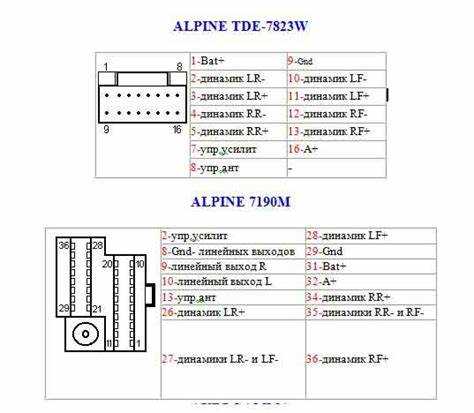
4. Подключите новые кабели. Обратите внимание на цветовую кодировку: красный к положительному, черный к отрицательному. Также подключите антенну.
| Цвет провода | Функция |
|---|---|
| Красный | Плюсовое питание |
| Черный | Минус |
| Желтый | Постоянное питание |
| Синий | Антенна |
5. Вставьте устройство в монтажное отверстие. Обратите внимание на фиксирующие механизмы.
6. Проверьте работу, подключив аккумулятор. Включите зажигание и убедитесь, что звук и функции работают корректно.
7. Установите обратно облицовку, аккуратно прижимая ее до щелчка.
8. Проведите тестирование – убедитесь в наличии качественного сигнала и прослушивании всех функций.
Следуя этой инструкции, установка пройдет быстро и без проблем.
Подключение смартфона через Bluetooth
Для начала убедитесь, что Bluetooth на мобильном устройстве активирован. Затем нажмите кнопку ‘Menu’ или ‘Setup’ на панели устройства, чтобы открыть настройки. Выберите раздел Bluetooth и активируйте режим поиска.
На смартфоне зайдите в раздел настроек Bluetooth, найдите устройство в списке доступных для подключения. Выберите его, чтобы инициировать сопряжение. После этого может потребоваться ввод кода, который отображается на экране аудиосистемы.
Когда соединение установлено, на экране отобразится статус ‘Подключено’. Вы сможете слушать музыку и использовать функции вызовов через акустическую систему. При необходимости повторного подключения ранее сопряженного устройства, включите Bluetooth и оно автоматически найдет и подключит его.
Если возникают проблемы с подключением, очистите список сопряженных устройств на обоих устройствах и повторите попытку.
Настройка радиостанций и сохранение пресетов
Для поиска радиостанций выполните следующие шаги:
- Включите устройство и перейдите в режим радио, нажав соответствующую кнопку.
- Используйте кнопку сканирования для автоматического поиска доступных станций. Устройство просканирует все частоты и остановится на каждой радиостанции на несколько секунд.
- Чтобы вручную настроить частоту, воспользуйтесь кнопками изменения частоты или набором цифр на экране.
Чтобы сохранить радиостанцию в пресет, выполните следующие действия:
- Настройте желаемую частоту.
- Удерживайте кнопку пресета, на который хотите сохранить частоту, в течение нескольких секунд, пока не прозвучит звуковой сигнал.
Для доступа к сохранённым пресетам:
- Нажмите кнопку выбора пресетов, чтобы просмотреть список сохранённых станций.
- Используйте стрелки для переключения между сохранёнными частотами.
Если вам необходимо изменить сохранённый пресет:
- Настройте новую радиостанцию.
- Удерживайте ту же кнопку пресета, чтобы перезаписать старую частоту.
Обратите внимание, что количество доступных пресетов может варьироваться в зависимости от устройства. Регулярно обновляйте настройки, чтобы не пропустить новые станции.
Работа с USB-накопителями: воспроизведение и совместимость
Для корректного воспроизведения аудиофайлов подключайте USB-накопители с форматами MP3, WMA или WAV. При этом максимальный размер флеш-накопителя не должен превышать 32 ГБ.
Перед подключением убедитесь, что устройства отформатированы в файловой системе FAT32. Это обеспечит совместимость и стабильное восприятие музыки. Не рекомендуется использовать накопители на базе NTFS или exFAT.
После вставки флешки в USB-порт начнётся автоматическое распознавание. Для выбора аудиофайла обычно используется кнопка ‘Функция’ или экраны с выбором источника воспроизведения.
Для управления воспроизведением применяйте кнопки ‘Вперед’ и ‘Назад’, которые обеспечивают навигацию по трекам. Используйте ‘Пауза’ для приостановки воспроизводимого материала и ‘Стоп’ для завершения воспроизведения.
На некоторых устройствах проведите поиск по папкам, если на накопителе хранится множество файлов. Благодаря поддержке плейлистов, можно создавать собственные списки треков для удобства прослушивания.
Обратите внимание на скорость записи, поскольку некоторые накопители могут иметь медленные интерфейсы, что негативно скажется на воспроизведении более тяжелых файлов. Стоит выбирать устройства от проверенных производителей для наилучшей работы.
Использование AUX-входа для внешних устройств
Подключите любое устройство с выходом AUX, используя стандартный соединительный кабель с разъемом 3.5 мм. Убедитесь, что внешний источник звука, например, смартфон или плеер, находится в режиме воспроизведения.
Сначала подключите один конец кабеля в AUX-вход на приборе, а другой – в соответствующий выход вашего устройства. После этого выберите AUX как источник звука с помощью кнопки выбора источника или соответствующего меню.
Регулируйте громкость на источнике, чтобы избежать искажений звука. Для лучшего звучания отключите другие источники звука, такие как радио или Bluetooth.
Если звук не воспроизводится, проверьте, правильно ли подключены кабели, и убедитесь, что уровень громкости на обоих устройствах достаточный. Также попробуйте перезагрузить внешний источник.
Использование AUX позволяет наслаждаться музыкой с различных устройств, включая смартфоны, планшеты и ноутбуки, обеспечивая надежное соединение и хорошее качество воспроизведения.
Регулировка эквалайзера и настройка звука
Для оптимизации звучания используйте встроенный эквалайзер. Зайдите в меню настроек звука и выберите режим эквалайзера. Доступны несколько предустановленных режимов, включая «Регги», «Рок», «Поп» и другие. Вы можете выбрать один из них или настроить параметры вручную.
При ручной настройке эквалайзера изменяйте уровни частот: низкие, средние и высокие. Попробуйте увеличить низкие частоты для улучшения баса, либо уменьшить их для более чистого звучания. Высокие частоты могут быть добавлены для улучшения четкости вокала и инструментов. Каждую настройку проверяйте в разных жанрах музыки.
Дополните настройки уровня звука. Регулируйте общий громкость для комфортного прослушивания, избегая искажений, которые могут возникнуть при слишком высокой громкости. Используйте функцию регулировки баланса, чтобы равномерно распределить звук между левым и правым каналами, особенно если у вас нестандартная установка колонок.
Экспериментируйте с дополнительными эффектами, такими как реверберация или усиление низких частот. Отключайте или включайте их, чтобы понять, как они влияют на общее звучание. Эти эффекты помогут создать уникальное звучание в зависимости от личных предпочтений.
Сохраняйте любимые настройки в память устройства для быстрого доступа. Каждая конфигурация должна соответствовать вашим предпочтениям и акустике автомобиля. Правильная настройка эквалайзера значительно улучшит качество воспроизведения и создаст комфортную атмосферу во время поездок.
Обновление прошивки устройства
Для обновления прошивки устройства выполните следующие шаги:
1. Перейдите на официальный сайт производителя, чтобы скачать последнюю версию прошивки. Убедитесь, что выбрали файл, соответствующий вашей модели.
2. Запишите загруженный файл на USB-накопитель. Перед этим отформатируйте накопитель в файловую систему FAT32 для корректного распознавания.
3. Вставьте USB-накопитель в соответствующий порт устройства.
4. Включите питание и перейдите в меню настроек. Найдите раздел обновления прошивки.
5. Выберите опцию запуска обновления. Устройство начнёт процесс проверки наличия обновлений на USB-накопителе.
6. Если обновление доступно, подтвердите установку. Не отключайте питание во время процесса, это может привести к сбою.
7. После завершения обновления устройство может автоматически перезагрузиться. Проверьте, установлена ли новая версия, зайдя в меню и найдя информацию о системе.
При возникновении проблем, убедитесь, что загруженный файл не повреждён и соответствует модели устройства. Если возникнут вопросы, обратитесь в техническую поддержку.
Устранение распространенных проблем: советы и рекомендации
Если устройство не включается, проверьте целостность соединений и наличие питания. Убедитесь, что предохранитель в автомобиле не сгорел. Замените, если это необходимо.
При отсутствии звука проверьте уровень громкости и настройки мьютирования. Убедитесь, что динамики подключены правильно, и нет повреждений проводов. Попробуйте переключить источник звука на другой, чтобы исключить неисправность конкретного входа.
Если Bluetooth-соединение не устанавливается, убедитесь, что мобильное устройство находится в режиме видимости. Удалите старые подключения, если они мешают установлению новой связи. Перезагрузите оба устройства для устранения временных сбоев.
Для решения проблем с совместимостью USB-накопителей проверьте их формат. Убедитесь, что флешка отформатирована в FAT32 или exFAT. Избегайте использования накопителей с объемом, превышающим максимально допустимый.
При настройке радиостанций, если сигнал слабый, попробуйте изменить положение антенны или переместить устройство. Проверьте, нет ли препятствий для приема сигнала.
Если эквалайзер не работает, вернитесь к заводским настройкам и выполните повторную настройку звука. Убедитесь, что выбранный режим эквалайзера поддерживает используемые источники звука.
При обновлении прошивки убедитесь, что файл корректный и совместим с моделью. Следуйте инструкциям по установке обновления, чтобы избежать ошибок программного обеспечения.
Если AUX-вход не функционирует, проверьте кабель на наличие повреждений и попробуйте подключить другое устройство для тестирования. Кроме того, убедитесь в правильности выбора источника звука на панели управления.
Обслуживание и уход за аудиосистемой Inwin 7010
Регулярная очистка устройства способствует долговечности. Протирайте экраны и панели мягкой, необработанной тканью для предотвращения появления царапин. Используйте специализированные средства для очистки электроники, избегая агрессивных химикатов.
Для поддержания качества звука проверьте состояние динамиков. Если вы замечаете искажения или неполадки, возможно, потребуется проверка соединений или замена компонентов. Также обратите внимание на правильные подключения и отсутствие коррозии на контактах.
Следите за обновлениями программного обеспечения. Периодически проверяйте наличие новых версий, которые могут улучшить функциональность и устранить ошибки. Процесс обновления обычно прост и описан в инструкции.
Не забывайте о хранении различных носителей информации. USB-накопители лучше сохранять в сухом и прохладном месте, а AUX-кабели старайтесь не перегибать и не скручивать, чтобы избежать повреждений.
Регулярно проверяйте крепление устройства в автомобиле. Со временем вибрации могут ослабить соединения, что может привести к сбоям в работе. Убедитесь, что все крепежи надежно зафиксированы.
Проверяйте баланс и эквалайзер для новых источников звука. Каждый носитель может иметь уникальные характеристики, поэтому настройка под конкретный контент улучшит качество воспроизведения.