Перед началом работы с устройством рекомендуется тщательно изучить руководство пользователя, поставляемое вместе с устройством. Оно содержит ценные рекомендации по настройке и эксплуатации. Убедитесь, что у вас есть все необходимые компоненты, входящие в комплект, чтобы избежать неполадок при установке.
Для первой настройки подключения важно следовать следующему алгоритму: подключите блоки питания к камерам и устройству, затем соедините все элементы с помощью сетевых кабелей. Проверьте индикаторы на панели, чтобы удостовериться в правильности подключения. После этого скачайте соответствующее приложение для управления и мониторинга на ваше мобильное устройство или компьютер.
Не забудьте настроить параметры записи и хранения данных. Убедитесь, что выбрана правильная версия кодека для видео, соответствующая вашим требованиям к качеству и объему хранимой информации. Оптимизация настроек уведомлений также улучшит функционирование системы охраны и оперативность реагирования на тревожные сигналы.
Подключение видеорегистратора к системе
Для выполнения подключения необходимо обеспечить бесперебойное питание устройства и соответствующие соединения. Начните с подключения блока питания к источнику. Убедитесь, что напряжение соответствует требуемым параметрам. Далее, используйте сетевые кабели для подключения камер к разъёмам на задней панели устройства. Следите за тем, чтобы все соединения были надёжными и надёжно вставленными.
Используйте Ethernet-кабель для подключения к маршрутизатору или локальной сети, если планируется удалённый доступ. Настройка сети обычно происходит через меню устройства, где необходимо ввести параметры подключения. Убедитесь, что вы сохранили изменения.
Настройка сетевого подключения
Для начала подключения к сети необходимо зайти в основные настройки устройства. Выберите раздел ‘Сеть’.
Используя соответствующий пункт меню, выберите тип подключения: ‘DHCP’ или ‘Статический IP’. Для упрощенной настройки рекомендуется использовать DHCP, который автоматически получит необходимые параметры.
Если требуется установить статический IP-адрес, следуйте таким шагам:
- Введите желаемый IP-адрес, который будет уникален в вашей сети.
- Укажите маску подсети, обычно это 255.255.255.0.
- Введите адрес шлюза, как правило, это адрес вашего роутера.
- Укажите DNS-сервер. Можно использовать публичные DNS, такие как Google (8.8.8.8) или ваши локальные.
После ввода всех данных сохраните изменения. На следующем этапе проверьте соединение:
- Перейдите в раздел ‘Статус сети’.
- Убедитесь, что устройство успешно подключено к интернету.
Если соединение не установлено, проверьте физическое подключение кабелей и настройки роутера. Зачастую проблема заключается в неверно введённых параметрах сети.
После успешного подключения можно настроить удалённый доступ через приложение или веб-интерфейс, следуя инструкциям для настройки P2P или прямого доступа через IP-адрес. Не забудьте сохранить актуальные логины и пароли для входа.
Регистрация устройства в приложении
Откройте приложение на мобильном устройстве. В главном меню выберите опцию ‘Добавить устройство’. На следующем экране необходимо отсканировать QR-код, находящийся на устройстве. Убедитесь, что адаптер питания подключен, а оборудование включено.
Если сканирование не сработало, попробуйте ввести серийный номер вручную. Он обычно расположен на задней стороне устройства. После этого нажмите ‘Подключить’.
Для успешной регистрации потребуется указать сеть Wi-Fi. Выберите свою сеть и введите пароль. Убедитесь в стабильности подключения. Далее, приложение выполнит автоматическое соединение с вашим оборудованием.
По завершении процесса появится уведомление о??. Теперь вы сможете получать доступ к видеозаписям и настройкам прямо из приложения.
Установка камер на объекте
Определите места установки устройств, учитывая ключевые зоны для видеонаблюдения и возможности обхода препятствий.
Следуйте этим рекомендациям:
- Выберите высоту установки: камеры должны находиться на уровне 2.5-3 метров, чтобы избежать их повреждения и обеспечить широкий угол обзора.
- Обеспечьте прямую видимость: избегайте установки в местах с высокой вероятностью помех, таких как густая растительность или препятствия, которые могут затенять камеру.
- Обратите внимание на освещение: установите устройства так, чтобы они не направлялись прямо на источники света, чтобы избежать засветки изображения.
Убедитесь, что у вас есть все необходимые средства для монтажа, такие как крепежные элементы, инструменты и средства для прокладывания и защиты кабелей.
Подключите оборудование к источникам питания и сети, проверьте работоспособность каждого устройства перед окончательной фиксацией.
Проводите тестирование работы: убедитесь, что у всех камер хороший сигнал и качество изображения, выполните регулировку углов обзора при необходимости.
Настройка параметров записи

Для оптимизации записи выберите режим качества. Также можно установить разрешение изображений, чтобы экономить место на носителе. Рекомендуется использовать 1080p для большинства сценариев, это обеспечит хорошее качество без излишних затрат на хранение.
Зайдите в меню настроек и выберите вкладку ‘Запись’. Подберите частоту кадров между 15 и 30 кадрами в секунду в зависимости от требований к четкости видео. Чем выше частота, тем плавнее изображение, но это увеличивает объем памяти.
Не забудьте настроить время записи, выбрав продолжительность для каждого сегмента. Оптимально установить 60 минут, так как это сокращает вероятность потери данных при сбоях.
| Параметр | Рекомендуемое значение |
|---|---|
| Качество | 1080p |
| Частота кадров | 15-30 FPS |
| Длительность записи | 60 минут |
Для хранения данных выберите подходящий режим: непрерывная запись, по движению или по расписанию. Режим по движению экономит место и облегчает поиск нужных моментов.
Регулярно проверяйте емкость накопителя и настраивайте автоматическую перезапись, чтобы избежать потери важных файлов. Наслаждайтесь качественным видео и эффективным хранением данных.
Обзор интерфейса пользователя

Пользовательский интерфейс данной модели обеспечивает интуитивно понятный доступ ко всем ключевым функциям. Главное меню доступно сразу после включения устройства, позволяя быстро ориентироваться в настройках.
В верхней части экрана расположены основные вкладки, такие как Просмотр, Запись, Настройки и Сетевые параметры. Каждая вкладка выполняет свою функцию и предоставляет доступ к деталям и дополнительным настройкам.
Вкладка Просмотр позволяет в реальном времени наблюдать за записями с камер. Здесь можно переключаться между экранами и устанавливать режимы отображения, такие как одно- или многоканальный просмотр. Использование зум-функции упрощает детальную проверку записей.
Раздел Запись предоставляет возможность настраивать расписание и параметры записи. Установив график, можно отрегулировать частоту записи в зависимости от необходимости, что значительно экономит место на накопителе.
В Настройках доступны параметры громкости, яркости и контрастности экрана, а также возможность обновления программного обеспечения через USB-накопитель. Смена паролей и настройка прав доступа также осуществляется в этом разделе.
Раздел, посвященный сетевым параметрам, обеспечивает простую настройку подключения к интернету, что позволяет получать доступ к устройству удаленно через мобильные приложения или веб-интерфейс. Важным фактором является возможность получения уведомлений о тревогах и событиях.
Важно ознакомиться с функционалом меню перед началом эксплуатации, чтобы использовать полные возможности устройства и обеспечить высокий уровень безопасности.
Работа с хранилищем данных

Для оптимизации использования пространства хранения данных рекомендуется заранее определить настройки записи. Выбор режима записи может существенно влиять на объем занимаемого места.
- Непрерывная запись: Подходит для ситуаций, когда необходимо постоянно сохранять данные. Убедитесь, что у вас достаточно памяти для длительного хранения информации.
- Детекция движения: Запись активируется только при наличии движения в кадре. Это существенно экономит пространство, так как сохраняются только важные моменты.
Регулярное обслуживание служит залогом надежности системы. Рекомендуется периодически очищать память от устаревших файлов и архивировать важные записи. Для этого можно использовать функции:
- Автоочистка: Настройте автоматическое удаление старых данных в зависимости от заполненности хранилища.
- Архивирование: Перемещайте важные записи на внешний носитель, чтобы освободить место для новых.
Контролируйте состояние жесткого диска. Используйте встроенные функции диагностики для проверки его работоспособности. Это позволяет избежать потери данных по причине повреждения устройства.
При проведении операций с хранилищем важно учитывать параметры качества записи. Изменение разрешения и частоты кадров влияет на размер файлов. Подумайте о возможности использования компрессии данных, чтобы увеличить емкость памяти.
Обеспечьте резервное копирование данных. Настройте систему сохранения резервных копий, чтобы избежать потери критически важных записей в случае сбоя оборудования.
Мониторинг в режиме реального времени
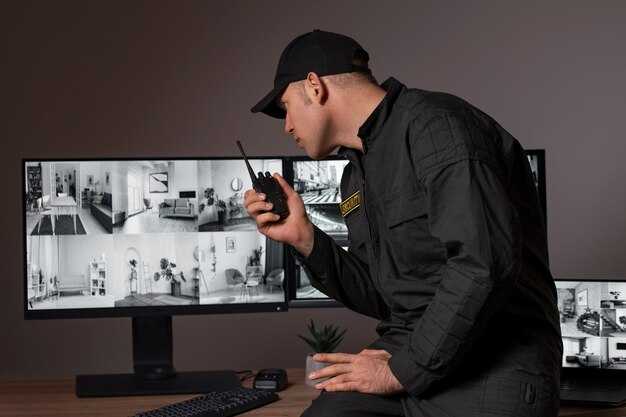
Для обеспечения непрерывного контроля за охраняемым объектом используйте функцию живого просмотра. Это позволяет следить за происходящим на каждом из подключенных устройств без задержек.
Рекомендуется следующее:
- Подключите все камеры к сети и настройте их на передачу данных в реальном времени.
- Используйте приложение для смартфона или планшета, которое синхронизируется с системой, чтобы получать уведомления и доступ к видео на ходу.
- Обратите внимание на настройку разрешения трансляции для оптимизации качества изображения и минимизации нагрузки на сеть.
Чтобы не пропустить ни одного события, активируйте функцию уведомлений о движении. Это позволит вам мгновенно реагировать на любые активные действия в зоне наблюдения.
Рекомендуется также периодически проверять стабильность соединения и обновлять программное обеспечение для оптимальной работы всей системы.
- Проверяйте уровень заряда батарей, если камеры работают автономно.
- Регулярно пересматривайте записи, чтобы убедиться, что все устройства работают должным образом.
Заботьтесь о размещении камер так, чтобы они охватывали ключевые зоны, это значительно повысит эффективность наблюдения.
Удаленный доступ к видеозаписям
Для просмотра записей удаленно, установите приложение, совместимое с вашей моделью устройства, на мобильный телефон или компьютер. Найдите вариант приложения в Google Play или App Store. После установки откройте его и выполните следующие шаги:
- Запустите приложение и выберите опцию для добавления нового устройства.
- Введите IP-адрес устройства, логин и пароль.
- Сохраните настройки и дождитесь подключения.
После успешного подключения у вас появится доступ к видеозаписям. Убедитесь, что устройство подключено к интернету. Если доступ не появляется, перепроверьте настройки маршрутизатора и убедитесь в корректности сетевых параметров.
Чтобы оптимизировать процесс просмотра, используйте следующий формат кодировки для видео: H.264 или H.265. Это улучшит качество изображения и уменьшит объем передаваемых данных.
В качестве дополнительной информации можно ознакомиться с ресурсами на сайте a-vikup.ru, где представлены полезные советы и обновления по вопросам доступа и управления видеозаписями.
| Устройство | Приложение | Поддерживаемые форматы |
|---|---|---|
| Android | MMS | H.264, H.265 |
| iOS | iVMS-4500 | H.264, H.265 |
| ПК | IVMS-4200 | H.264, H.265 |
Проверьте совместимость вашего устройства с рекомендациями для достижения наилучшего результата при удаленном просмотре.
Настройка уведомлений о событиях
Войдите в меню устройства и перейдите в раздел Настройки. Выберите подкатегорию Уведомления.
Для активации уведомлений выберите нужный тип события: движение, потеря сигнала, перебой питания и т.д. Отметьте галочками те события, о которых хотите получать оповещения.
Далее настройте способ получения уведомлений. Можно выбрать Электронную почту или push-уведомления на мобильное приложение. Введите необходимые данные для каждого метода. Для электронной почты требуется указать адрес и SMTP-сервер.
Для push-уведомлений необходимо проверить, установлено ли мобильное приложение и связано ли оно с вашим устройством. Убедитесь, что сеть стабильная.
Не забудьте задать параметры чувствительности для детектора движения. Это позволит избежать ложных срабатываний при малом количестве объектов в зоне наблюдения.
После завершения настройки протестируйте систему, чтобы убедиться в правильности работы уведомлений. Вызовите событие, соответствующее вашим настройкам, и проверьте получение оповещения.
Сохраните изменения перед выходом из меню. Периодически проверяйте настройки, так как при обновлениях устройства может потребоваться их корректировка.
Обновление прошивки устройства
Для обновления программного обеспечения устройства загрузите последнюю версию прошивки с официального сайта производителя. Убедитесь, что файл находится в формате, совместимом с вашим оборудованием.
Следуйте шагам ниже для выполнения обновления:
- Скопируйте загруженный файл на USB-накопитель.
- Вставьте USB-накопитель в соответствующий порт устройства.
- Перейдите в меню настроек и выберите раздел ‘Обновление’.
- Нажмите ‘Начать обновление’ и дождитесь завершения процесса.
Не отключайте устройство от питания во время обновления. После завершения операции произойдет автоматическая перезагрузка. Проверьте, что версия программного обеспечения изменилась на новую, перейдя в меню настроек.
| Действие | Статус |
|---|---|
| Загрузка прошивки | Завершено |
| Копирование на USB | Завершено |
| Обновление устройства | В процессе / Завершено |
Если устройство не обнаруживает файл обновления, проверьте правильность его имени и формата на USB-накопителе. В случае возникновения ошибок обратитесь в техническую поддержку.
Решение распространенных проблем
Если нет изображения на экране, проверьте подключение к источнику питания и кабелям. Убедитесь, что все соединения надежны и кабели не повреждены.
При проблемах с записью видео проверьте, достаточно ли свободного места на жестком диске. Убедитесь, что диск правильно отформатирован и системе доступны нужные права.
Не удается подключиться к сети? Убедитесь, что IP-адрес устройства не конфликтует с другими устройствами в сети. Попробуйте изменить настройки сети и перезапустить маршрутизатор.
Если возникает ошибка при воспроизведении записанных материалов, проверьте формат файлов и совместимость с используемым программным обеспечением. Возможно, потребуется обновить прошивку устройства.
Для устранения проблем со звуком убедитесь, что микрофон правильно подключен и настроен. Проверьте уровень громкости и настройки звука в меню.
Если удаленный доступ не работает, проверьте настройки портов на маршрутизаторе. Убедитесь, что выбранный порт открыт и правильно перенаправлен.
При проблемах с обновлениями проверьте стабильность интернет-соединения и наличие достаточно места для загрузки обновлений. Обновления можно также загрузить вручную с официального сайта.
Для профилактики периодически очищайте систему от ненужных файлов и проверяйте работоспособность всех компонентов на наличие повреждений или износа.
Секреты безопасного использования
Регулярно обновляйте программное обеспечение устройства. Это снижает риск уязвимостей и защищает от потенциальных угроз.
Измените стандартные пароли на более сложные и уникальные. Использование комбинаций букв, цифр и символов повышает уровень безопасности.
Ограничьте физический доступ к системе. Убедитесь, что оборудование установлено в труднодоступных местах и защищено от посторонних.
Настройте удалённый доступ с использованием VPN. Это обеспечивает защищённый канал связи при просмотре видео с мобильных устройств.
Регулярно проверяйте и настраивайте параметры конфиденциальности. Убедитесь, что данные хранятся и обрабатываются правильно.
Храните резервные копии записей на внешних носителях. Это поможет предотвратить потерю информации в случае сбоя устройства.
Обеспечьте регулярный мониторинг системы. Программное обеспечение для наблюдения помогает выявлять необычные действия и нестандартные ситуации в реальном времени.
Изучите и внедрите функции шифрования данных. Это увеличивает уровень защиты личной информации и записей.
Исключите доступ внешних сервисов к системе. Ограничение контактов с ненадёжными сетевыми ресурсами помогает избежать возможных угроз.
Советы по выбору камер для системы
Определите необходимые характеристики, такие как разрешение и угол обзора; выбирайте не менее 1080p для четкости изображения.
Учитывайте тип матрицы: CMOS камеры обеспечивают лучшую светочувствительность по сравнению с CCD.
Обратите внимание на наличие встроенной ИК-подсветки для ночной съемки; это позволит получать четкие изображения в темное время суток.
Ищите модели с поддержкой мобильных приложений для удобного доступа к видеоматериалам с любого устройства.
Для наружного размещения выбирайте устройства с защитой от влаги и пыли, соответствующую IP65 или выше.
Проверьте возможность поворотных систем для расширения области обзора, особенно в крупных помещениях.
Изучите отзывы и рейтинги; это поможет выбрать модели с оптимальным соотношением цены и качества.
Убедитесь, что камера поддерживает различные форматы видеокодирования для гибкости в хранении и трансляции.
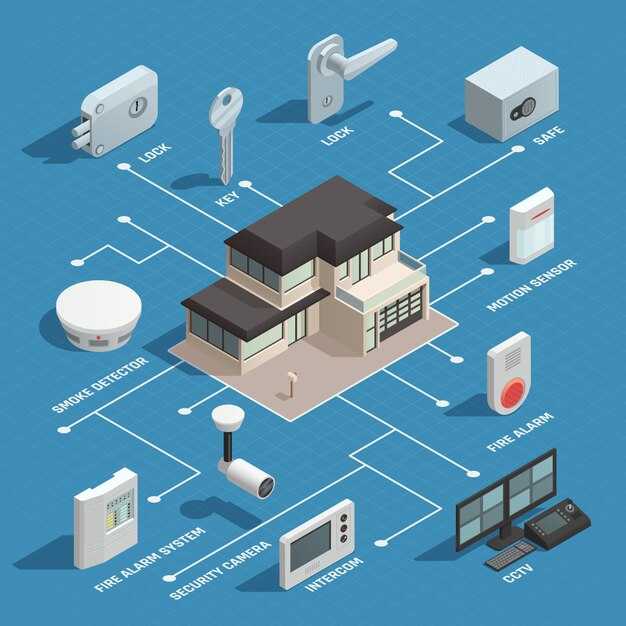
Оцените возможность интеграции с другими устройствами умного дома для расширения функциональности системы охраны.